Seedr Media Player: Suggerimenti e Scorciatoie da Tastiera
La versione breve
Il lettore multimediale di Seedr funziona nel browser. Riproduce i tuoi file cloud senza alcuna installazione, su qualsiasi piattaforma — Mac, Windows, Linux, Android, iOS — perché è il browser a fare il lavoro. Questi suggerimenti velocizzano l'uso quotidiano: scorciatoie da tastiera, trucchi per i sottotitoli, velocità di riproduzione e modalità finestra. Se sei un principiante, leggi la panoramica delle funzionalità del lettore multimediale prima, poi torna qui.
Perché questi suggerimenti sono importanti
La maggior parte delle persone usa il dieci percento di un lettore video. I pulsanti predefiniti ti permettono di riprodurre, ma combatti con lo strumento ad ogni nuova visione. Alcune scorciatoie eliminano l'attrito:
- Salta le introduzioni con una sola pressione di tasto.
- Impara una lingua rallentando una frase a metà velocità.
- Mantieni un tutorial visibile mentre lavori in un'altra scheda.
- Sincronizza i sottotitoli che si spostano di uno o due secondi.
Il visualizzatore di Seedr è costruito per questi casi. È facile da usare con la tastiera e la scelta di un'impostazione la applica immediatamente — senza ricaricare.
Scorciatoie da tastiera
Il lettore ascolta questi tasti mentre l'area video è focalizzata. Clicca sul video una volta prima di usarli se non succede nulla.
- Space — riproduci / metti in pausa.
- K — metti in pausa (alternativa a Space).
- Freccia sinistra / destra — cerca indietro / avanti.
- Freccia su / giù — volume su / giù.
- M — attiva/disattiva muto.
- F — attiva/disattiva schermo intero.
- N — file successivo.
- Esc — esci da schermo intero.
Schermo intero vs picture-in-picture
Due modalità finestra, due problemi diversi.
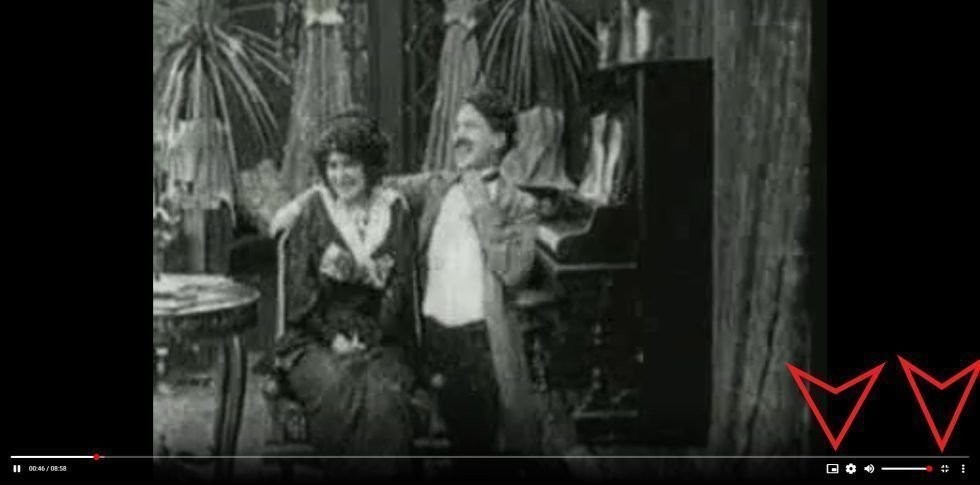
Schermo intero è per quando il video è la cosa principale. Premi F o clicca l'icona di espansione in basso a destra del lettore. Il video occupa l'intero schermo. Ottimo per film, episodi, qualsiasi cosa su cui vuoi concentrarti.
Picture-in-picture (PiP) stacca il video in una piccola finestra flottante che rimane sopra qualsiasi altra app o scheda del browser. Clicca l'icona PiP nei controlli del lettore per farla apparire. Ottimo per seguire un tutorial mentre lavori, o per tenere una diretta streaming nell'angolo. PiP è una funzionalità del browser, quindi l'aspetto della finestra flottante differisce tra Chrome, Firefox, Edge e Safari, ma il comportamento è lo stesso ovunque sia supportato.
Sottotitoli — tre cose che la maggior parte delle persone non nota
Il pulsante dei sottotitoli si trova in alto a destra del lettore. Cliccalo e avrai tre strumenti:
- Scegli una traccia di sottotitoli incorporata. Comune nei file MKV; scegli la lingua o la traccia di commento dal menu a discesa.
- Cerca su OpenSubtitles. La ricerca integrata trova corrispondenze per il nome del file. Scegli una lingua, clicca, e la traccia si carica direttamente nel lettore — nessun download, nessun upload.
- Regola l'aspetto. Dimensione, colore, opacità dello sfondo, posizione verticale. Utile su file HDR luminosi dove il bianco su trasparente scompare.
I sottotitoli in Seedr sono soft-overlay (SRT/VTT) — vengono renderizzati sopra il video e rimangono sincronizzati quando cambi la velocità di riproduzione. Se la tempistica si sposta di uno o due secondi, usa il controllo di offset sotto il selettore della traccia e regolalo finché il dialogo non si allinea.
Per il flusso completo dei sottotitoli, vedi come usare i sottotitoli in Seedr.
Velocità di riproduzione per apprendimento e scorrimento
Clicca l'icona della velocità di riproduzione nei controlli del lettore e scegli tra 0.5x, 1x, 1.5x, 2x, 2.5x e 3x.
- 0.5x per la pratica linguistica, discorsi tecnici densi o trascrizione musicale.
- 1.5x per tutorial e lezioni che conosci in gran parte.
- 2x o superiore per rivedere rapidamente qualcosa che hai già guardato.
La modifica è istantanea e si applica durante la riproduzione senza ricaricare. L'intonazione è preservata, quindi le voci non suonano come quelle di scoiattoli a velocità più elevate o ringhianti a velocità inferiori.
Qualità e larghezza di banda
La riproduzione in 4K è supportata sui piani Master e Gold; i livelli inferiori riproducono alla massima qualità consentita dal tuo piano. Il selettore di qualità si trova con gli altri controlli. Se un video si blocca, scendi di un livello — di solito una versione a bitrate inferiore viene riprodotta bene dove l'originale era troppo pesante per la connessione. Se l'immagine appare sfocata e la tua linea è veloce, torna su.
Funziona ovunque tu abbia un browser
Poiché il visualizzatore è basato su browser, lo stesso lettore, le stesse scorciatoie, lo stesso flusso di sottotitoli funzionano su un MacBook, un desktop Windows, un laptop Ubuntu, un tablet Android o un iPhone. Nessun app store, nessuna installazione per dispositivo, nessuna differenza tra le piattaforme.
I suggerimenti funzionano, ma il lettore è pur sempre un lettore
Non aspettarti funzionalità da app desktop come l'editing fotogramma per fotogramma o il mixaggio di tracce audio. Il visualizzatore è per la riproduzione. Se hai bisogno di editing, salva il file localmente e aprilo in VLC o nel tuo editor preferito.

Questo articolo ti è stato utile?
Articolì Correlàti

Come aprire foto HEIC online su Windows, Android o qualsiasi browser
Apri le foto HEIC dell'iPhone da qualsiasi dispositivo nel visualizzatore cloud di Seedr — nessuna conversione, nessun codec, nessuna app aggiuntiva — e tienile organizzate insieme agli altri tuoi file.

Collega Seedr a Infuse (iOS, tvOS, macOS)
Scopri come collegare facilmente il tuo account Seedr all'app Infuse usando WebDAV o FTP. Visualizza contenuti multimediali 4K direttamente sulla tua Apple TV o dispositivo iOS senza salvare.

Tre modi per aggiungere link e file in Seedr V2
Scopri come usare il pulsante Link di Seedr V2 per aggiungere link multimediali, scansionare pagine web, caricare file dal tuo dispositivo e condividere su Seedr tramite PWA o estensioni del browser.